
Blog Blog .RAW
Cómo crear vídeos con IA que parezcan reales, paso a paso
Colaboración: Artlist (patrocinador del vídeo).
Hace poco analicé el vídeo con IA que uno de los candidatos a la presidencia del Real Madrid usó en su campaña. Dije que con las herramientas que hay ahora se podía hacer una versión mejor, sin esos fallos técnicos que delatan a la IA.
Así que la hice.
Este es el proceso, de la primera imagen a la estructura que sigo para escribir un prompt.
Las herramientas
- ChatGPT, para escribir los prompts.
- Nano Banana Pro, para las imágenes.
- Seedance y Kling, para darles movimiento.
Los modelos los lancé desde el AI Toolkit de Artlist, que patrocina el vídeo.
Paso 1. Primero los fotogramas
Antes de pensar en vídeo, creo las imágenes que luego voy a animar.
Abro un proyecto en ChatGPT, le describo con mis palabras lo que quiero y le pido el prompt para el modelo concreto que voy a usar. Puedes escribirle en español y te devuelve el prompt en inglés.
Por ejemplo: «Voy a crear una imagen con Nano Banana en la que quiero un padre con su hijo viendo un partido al aire libre, y el padre le está dando instrucciones».
Copio el prompt que me devuelve y lo pego en la plataforma. Si quiero algo concreto, como una camiseta o un escudo en la pared, lo añado como imagen de referencia: eso lo pillan bastante bien. Si no, dejo que el prompt haga su magia.
Pide dos o tres imágenes por generación para poder elegir.
Paso 2. Imágenes grandes a partir de las pequeñas
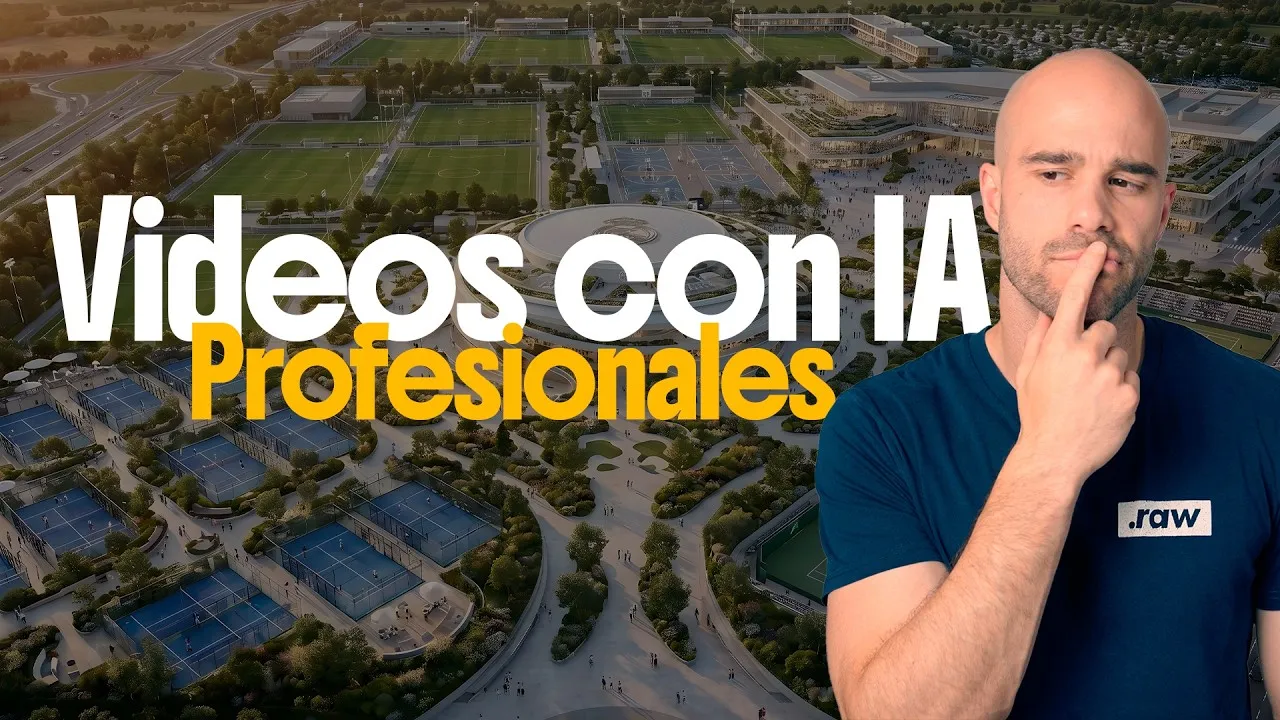
Lo que más me llamaba la atención del vídeo original eran las vistas generales de todo el espacio. Para eso descargué los renders individuales que ya tenía (la zona lounge, la fan zone…) y se los pasé a ChatGPT, que puede analizarlos. Le pedí un prompt para juntar esos elementos en una imagen de dron, con el clubhouse en el centro y el resto de instalaciones alrededor.
Pegué ese prompt, añadí las cuatro imágenes de referencia y a generar.
Después le pedí que ampliara el resultado con más campos de fútbol, pistas de pádel y de tenis.
Hice unas nueve o diez imágenes repitiendo este proceso.
Renovar un espacio real
Quería renovar la zona actual de Valdebebas, así que hice una captura de una imagen de internet con el estadio Alfredo Di Stéfano y los campos.
No estaba en 16:9, así que primero le pedí a ChatGPT un prompt para recrearla en Nano Banana Pro en 16:9 y 2K. Todo tenía que tener las mismas proporciones.
Luego, con una imagen de referencia de estilo, le pedí rediseñar el estadio principal. De las dos versiones, una tenía cosas raras, pero me gustaba cómo había resuelto el edificio.
Sobre esa imagen pedí cambios: luz de atardecer, un entorno más suave y un estadio más parecido al Bernabéu. Copió su estilo en un estadio pequeñito, una mini versión para el filial y el equipo femenino.
La coherencia
La clave es usar las versiones anteriores y construir sobre ellas. Al final le pedí que combinara las tres zonas con el estadio.
En todas las perspectivas se mantiene la distribución: el clubhouse al entrar, tenis a la derecha, pádel a la izquierda, los campos detrás. Hay detalles por afinar (en una imagen aparece un campo de más), pero todo tiene empaque.
Paso 3. De imagen a vídeo
La transición de líneas digitales
Con el antes y el después en la misma composición, le mandé las dos imágenes a ChatGPT y le pedí una transición con líneas digitales que dibujaran el contorno del estadio nuevo.
Se lo pedí para Kling (acabé usando Seedance, que funcionaba mejor), con un ejemplo del tipo de líneas que quería. Y le pedí que lo acortara: en vídeo, los prompts muy largos no funcionan igual de bien.
Siempre que puedas, dale una referencia visual.
En la parte de vídeo seleccioné la imagen de inicio y la final, pegué el prompt y elegí el modelo. Para mí los que mejor funcionan son Kling y Seedance. Seedance va mejor, pero consume más créditos.
Calidad al máximo, 16:9, 4 segundos para gastar un poco menos, y con audio. El primer resultado temblaba. Con el mismo prompt, la segunda prueba salió mucho mejor.
Un plano orbital
Para los planos aéreos pedí un prompt para animar la imagen con un plano orbital estable y realista. 16:9, 1080, 6 segundos, sin audio.
Los logos no salían claros. Estos modelos se lían con muchas texturas o elementos a distintas distancias. Cambié el giro de horario a antihorario, el logo quedaba más lejos y se disimulaba mejor.
Comparado con el vídeo original, aquí los coches están mucho más definidos y la carretera parece una carretera. Por eso creo que allí no usaron los modelos más avanzados. Elegir bien el modelo se nota muchísimo.
Lo que no conseguí arreglar
En un dolly in hacia el clubhouse, dos personas que deberían caminar hacia la cámara parecen andar de espaldas. No di con la tecla (quedaría regenerarlo o eliminarlas). Y en la reacción del padre, el hijo se queda congelado: esa toma se usa cortando justo antes.
La estructura de un buen prompt
Si no usas ChatGPT, esta es la estructura que sigue el prompt del clubhouse:
- Sujeto principal: un clubhouse ultrarrealista.
- Cómo es el sujeto: un edificio circular contemporáneo, de arquitectura orgánica.
- El entorno: jardines, caminos, flores, césped.
- Elementos secundarios: pistas de pádel, de tenis.
- Las personas: cientos de socios, deportistas, familias y visitantes paseando.
- Referencias: una arquitectura al estilo del Apple Park.
- Atmósfera e iluminación: atardecer, estilo cinematográfico, fotorrealista.
- Materiales y renderizado: materiales ultrarrealistas, composición cinematográfica, calidad, formato y resolución.
Los dos últimos marcan el estilo visual. Cuanto más detalle, mejores imágenes.