
Blog Blog .RAW
Guías y zonas seguras en Premiere Pro para tus vídeos y reels
Colaboración: Motion Array (patrocinador del vídeo).
Cuando ves un reel en Instagram o en TikTok, hay botones, textos y el nombre de la cuenta encima del vídeo. Si pones un título justo ahí, nadie lo va a leer.
Para eso sirven las guías de Premiere. Me refiero a las del monitor de edición, no a las de la cámara: líneas que te dicen dónde colocar cada elemento y qué márgenes evitar.
Te enseño cómo sacarlas y cómo guardar las plantillas que uso en horizontal y en vertical para no configurarlas cada vez.
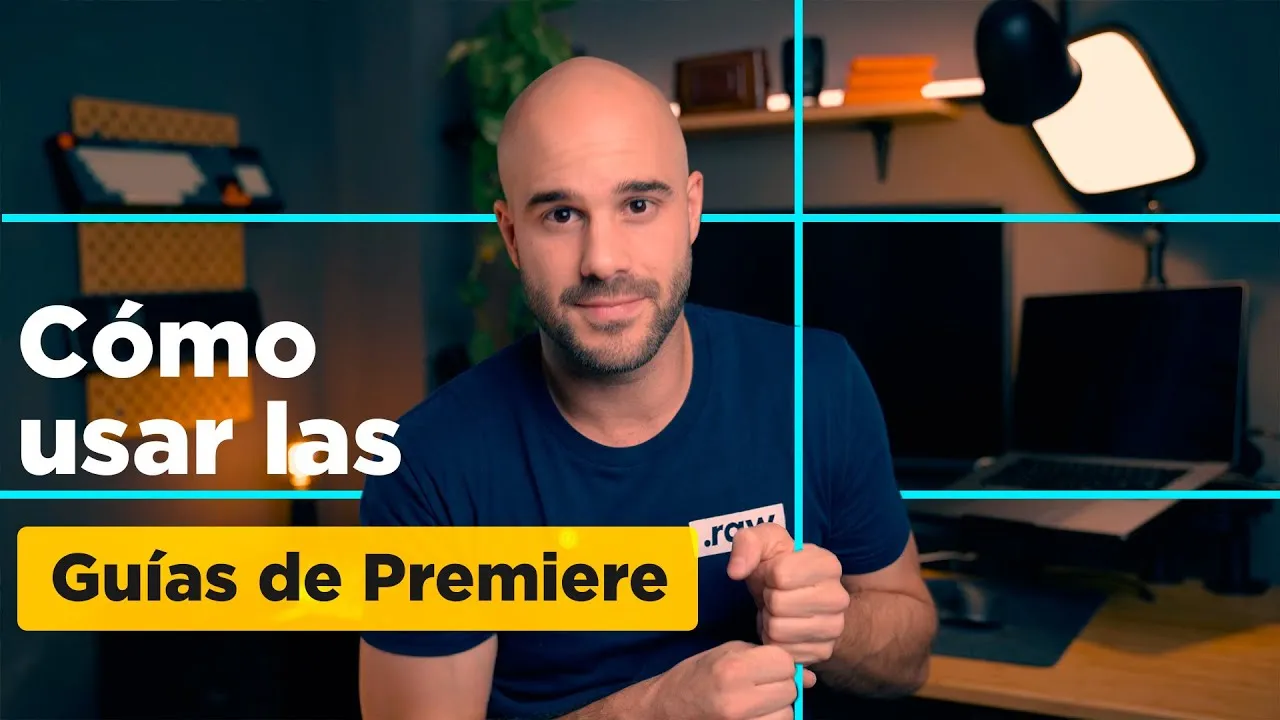
Cómo mostrar las reglas y las guías
Las opciones están en el menú de ver. Si te aparecen bloqueadas, no te asustes: es porque no tienes seleccionado el monitor. Haz clic en él y vuelve al menú.
Desde ahí puedes mostrar dos cosas:
- Las reglas, que aparecen en el borde de arriba y en el de la izquierda del monitor.
- Las guías. Al activarlas no sale nada si no tienes ninguna guardada.
Para crear una guía tienes dos caminos. O la arrastras desde la regla de arriba o desde la de la izquierda, o usas la opción de agregar guía y rellenas su posición.
Para quitarla, la arrastras fuera del monitor. Si quieres quitarlas todas, en el mismo menú tienes la opción de borrar guías.
Para qué las uso
Principalmente para dos cosas.
Alinear objetos y textos
Coloco un texto donde quiero y, con la tecla Comando pulsada, lo arrastro y se ajusta a las guías. En Windows creo que es Control.
Mantener la altura de los ojos
Cuando estoy a pantalla completa, tú me miras a los ojos o a la boca. Si de repente pongo algo en otra zona, genera confusión visual.
Por eso pongo una guía a la altura de mis ojos. Cuando hago zooms entre planos, coloco los ojos siempre en esa línea. El salto se nota mucho menos y el jump cut queda mucho más sutil. Lo hago tanto en vídeos de YouTube como en reels, míos y de clientes.
Plantillas en horizontal
Regla de los tercios
Es la más común. Al agregar una guía puedes indicar su posición en píxeles o en porcentaje. Lo único que tienes que hacer es matemáticas.
En porcentaje, divides el espacio en tres: 33,3 %. En píxeles, divides el ancho total (en mi caso, 3840) y colocas cada línea en su posición.
Yo lo hago en porcentaje. Agregas cuatro guías:
- Vertical, al 33,3 % desde la izquierda.
- Vertical, al 33,3 % desde la derecha.
- Horizontal, al 33,3 % desde arriba.
- Horizontal, al 33,3 % desde abajo.
Puedes elegir el color de cada una. Con esto tienes la cuadrícula para colocar textos y comprobar que lo importante del plano cae en su sitio.
Recorte 9:16 dentro de un vídeo horizontal
Imagina que has grabado en horizontal y quieres sacar un reel en vertical. Necesitas saber qué parte de la imagen vas a poder usar.
Borro las guías anteriores y agrego dos:
- Vertical, al 34,2 % desde la izquierda.
- Vertical, al 34,2 % desde la derecha.
La franja central que queda es el recorte en 9:16. Lo que esté fuera de ella se pierde al pasar a vertical.
Guárdalas como plantilla
Esto es clave. En el apartado de plantillas de guías puedes guardar las que tienes en pantalla.
Así no tienes que volver a meter 33,3 % desde arriba, desde abajo, desde la derecha… La próxima vez eliges la plantilla y aparece.
Desde ese mismo apartado, en la opción de administrar guías, también puedes importar plantillas que tengas guardadas en el ordenador.
Plantillas en vertical
Tercios en vertical
Es el mismo concepto y las mismas cuatro guías al 33,3 %. Solo cambia que ahora el lienzo es vertical.
Zonas seguras
Esta es la más interesante para redes. Marca las zonas que la propia red social tapa con sus elementos:
- A la derecha, la columna del like, los comentarios y el botón de compartir. Ahí no pongas ningún texto.
- Abajo, la información del reel: el nombre de la cuenta, su icono y algo de texto.
- Arriba, otros elementos de la interfaz que también se pueden ver.
La intersección central es donde debería ir lo más importante.
Aquí también añado la guía de la altura de los ojos. La cara tiene que quedar entre el centro de la pantalla y esa línea.
En uno de mis ejemplos, los subtítulos estaban demasiado bajos. Los tendría que haber subido un poco, a una altura cercana a la boca.
Colócalas antes de editar
Es una función muy sencillita, pero cuando trabajas con contenido para redes te ahorra muchos disgustos.
Antes de colocar el primer texto, activa tu plantilla. Así sabes desde el principio dónde está la cara, qué parte vas a recortar y qué va a quedar tapado.