
Blog Newsletter .RAW
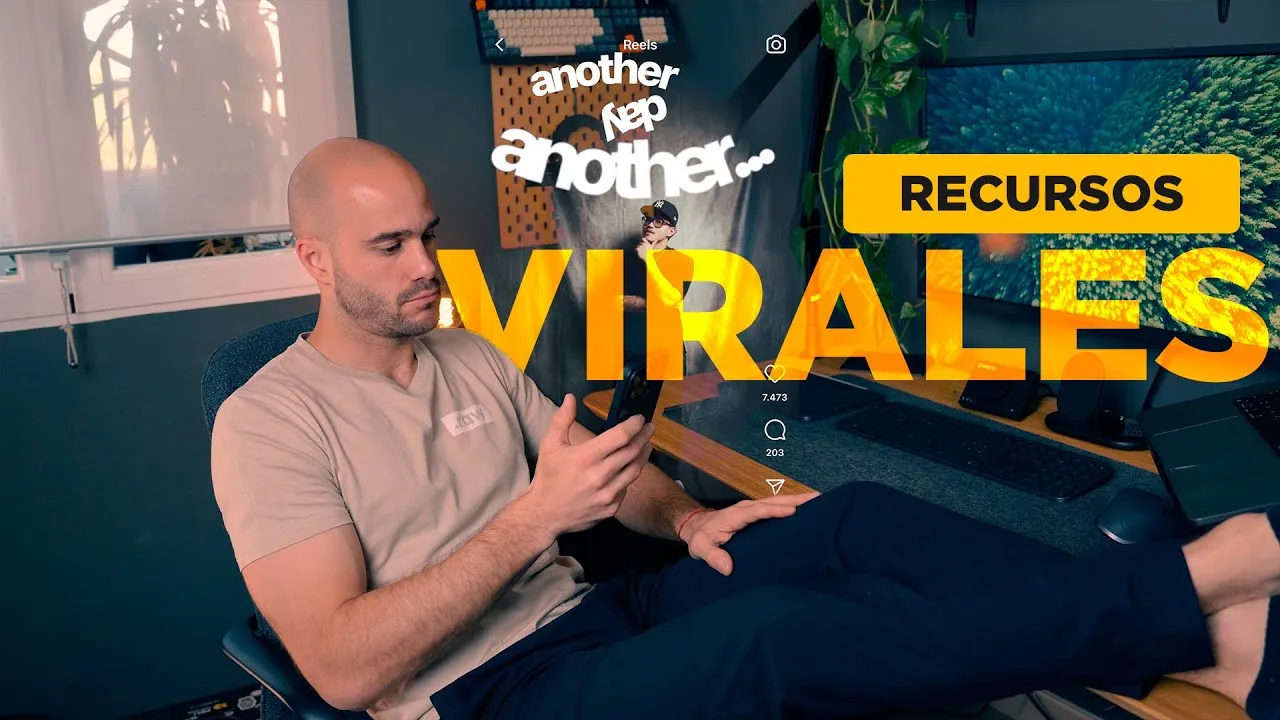
5 efectos virales para vídeos de redes sociales
Colaboración: Motion Array (patrocinador del vídeo).
La newsletter
Hola familia!
Hoy quiero hablarte de vídeos virales.
Sí, de esos que hacen que cada vez que te aparecen en Instagram o TikTok te pares a verlos una y otra vez.
¿Alguna vez te has parado a pensar qué tienen esos vídeos que los hacen tan especiales?
Después de participar en varios y analizar muchos otros, hoy quiero compartir contigo este vídeo en el que hablamos de los 5 efectos y recursos principales que tienen todos estos vídeos.
Para que veas que tú también puedes utilizarlos de manera sencilla en tus vídeos.
Porque en el vídeo vemos paso a paso, con ejemplos, cómo los utilizo en mis proyectos:
- Mate overlays para que tus vídeos grabados en horizontal se vean increíbles en vertical
- Zooms automáticos con presets para destacar frases o momentos clave (sin pelearte con keyframes)
- Camera shake para simular movimiento y darle vida a imágenes estáticas
- Fondos texturizados para reforzar tu marca visual o introducir secciones
- Overlays y transiciones que hacen que tus vídeos fluyan mejor
Todos estos efectos los puedes combinar también con sonidos y música para crear contenido que realmente destaque.
En el vídeo te cuento en detalle cómo.
Si estás buscando crecer con tus vídeos o captar más atención, esto te va a venir genial.
👉 Tienes el vídeo completo aquí debajo: 5 Efectos VIRALES para vídeos de redes sociales (Instagram, Shorts y TikTok)
Nos vemos la próxima semana con más ideas para seguir mejorando tu contenido.
Un abrazo,
Alex
Los 5 efectos, uno a uno
Haz scroll un rato en Instagram o TikTok y vas a ver que muchos de los vídeos que te paran tienen los mismos recursos. Ninguno es difícil. Estos son los cinco que más uso, y cómo los monto en Premiere.
1. Mate overlays: el horizontal que funciona en vertical
Son esos vídeos con fondo negro y la imagen metida en un recuadro más pequeño, muchas veces con un aire vintage, como si se hubiera grabado con una cámara antigua.
Además de quedar bien, resuelven un problema real: te dejan reutilizar planos grabados en 16:9 dentro de un vídeo vertical.
Los puedes encontrar como PNG con la zona transparente o como vídeo. Yo prefiero el vídeo, porque suele venir con una pequeña animación en bucle que le da vida a los planos más largos. Busca «mate overlay» en tu biblioteca de recursos.
2. Zooms con presets
Un zoom hacia la persona que habla, justo en la frase importante, dirige la atención a donde tú quieres.
Se puede hacer a mano con fotogramas clave, pero en un vídeo largo con muchos zooms se hace eterno. Lo rápido es descargar un preset de zoom e instalarlo en Premiere:
- En el panel de Efectos, abre el menú de las tres rayas.
- Elige «Importar ajustes preestablecidos».
- Selecciona el archivo que has descargado.
A partir de ahí lo buscas por su nombre y lo arrastras al clip. Nada más.
3. Camera shake
Es un pequeño temblor que simula que la cámara la lleva alguien en la mano. Sirve para darle movimiento a un plano que grabaste con trípode, o para crear sensación de tensión si lo exageras.
Mi uso favorito es en los títulos: un fondo, el texto encima y un poco de shake. El título deja de estar quieto y gana presencia. Se instala igual que el zoom (busca «camera shake» o «handheld»).
4. Fondos texturizados
Son vídeos de stock que usas de fondo: una textura de papel arrugándose en bucle, fondos grunge con pintura o manchas. Encima pones un título, o varios planos a la vez cuando quieres enseñar, por ejemplo, tres tipos de tomas en un mismo reel.
Si los repites en todos tus vídeos, se convierten en parte de tu imagen de marca. En mi canal los títulos aparecen casi siempre sobre el mismo tipo de fondo, y eso ya hace que se reconozca.
Elige el color de los textos en función del fondo: sobre uno oscuro, textos claros.
5. Overlays para transiciones
Un overlay es literalmente una capa que va por encima de la imagen. Los que más uso son los de quemado de película (film burns), sobre todo para pasar de una habitación a otra en vídeos inmobiliarios.
Cómo lo monto:
- Importo el overlay y recorto el fogonazo que me gusta.
- Lo coloco encima del corte entre dos clips, cubriendo dos o tres fotogramas del final del primero y dos o tres del principio del segundo.
- Si es un destello blanco (como el flash de una foto), lo dejo tal cual. Si no, voy a Opacidad y pruebo el modo de fusión «Trama» (si el fondo del overlay es oscuro) o «Multiplicar» (si es claro).
El truco que los multiplica
Ponle sonido a cada efecto. Un zoom con un pequeño «whoosh» o una transición con su efecto de sonido tienen mucho más impacto que en silencio.
Y no los metas todos en el mismo vídeo. Usa el que tenga sentido para lo que quieres destacar.