
Blog Blog .RAW
Cómo copiar el color de una foto a tus vídeos en Premiere Pro
La edición de color, al menos para mí, es de las partes más complicadas del vídeo. Y de las que más trabajo requieren.
Premiere tiene una función que te ayuda a arrancar: Color Match. Le das una imagen de referencia y copia su información de color a las tomas que elijas. Te lleva un par de minutos y unos pocos clics.
No es una solución definitiva, pero sí un buen primer paso para empezar a buscar tu estilo. Te enseño cómo lo hice en el vídeo, paso a paso.
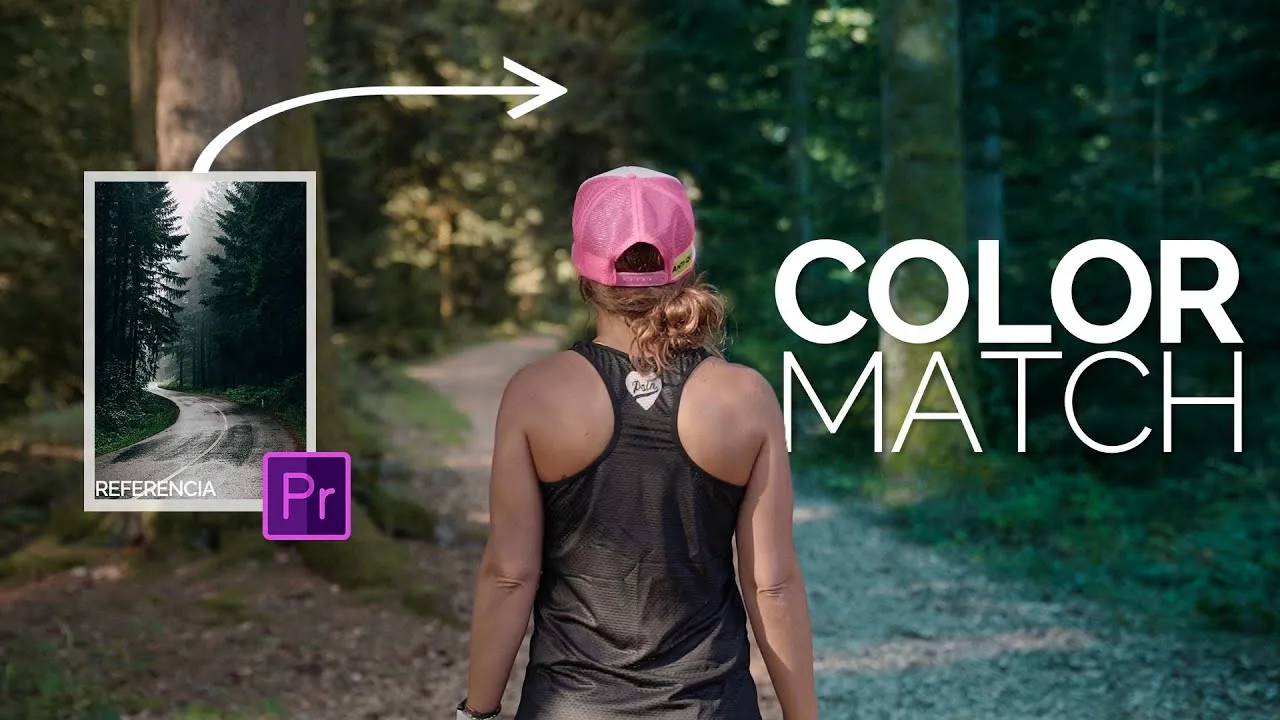
El material de partida
Usé una secuencia que grabamos para Marga Rico, triatleta, rodada en S-Log2. Es un perfil muy plano, sin apenas contraste, que luego te deja mucho margen para trabajar el color.
Como referencias elegí tres fotos. Una la hizo Adri, el fotógrafo que se encargó de las fotos en esa misma sesión. Las otras dos son de Unsplash, un banco de imágenes gratuito con fotos de mucha calidad.
Un apunte antes de empezar: el vídeo tiene unos años y Premiere va cambiando nombres y paneles de una versión a otra. Te cuento el proceso tal y como lo hice. Si algo no está en el mismo sitio, busca la función de coincidencia de color dentro del panel de color.
Paso a paso
1. Mete la foto en la línea de tiempo
Importa las fotos al proyecto (yo las tengo en su propia carpeta) y arrastra la primera a la línea de tiempo. Alárgala un poco, así luego la encuentras fácil dentro de la secuencia.
2. Abre el panel de color
Desde el menú Ventana, activa el panel de color Lumetri y ve a la sección de ruedas de color y coincidencia. Selecciona el clip que quieres corregir.
3. Activa la vista de comparación
La pantalla se divide en dos. A la izquierda, la referencia en la que se va a basar el programa para copiar el color. A la derecha, el clip actual: el después.
Debajo de la referencia hay una barra que simula tu línea de tiempo. Salta de corte en corte hasta dar con tu foto. Luego ajústala para que ocupe más o menos toda la imagen, así el programa capta todo su color.
4. Detección de caras y aplicar
Marca la opción de detectar caras. Así, cuando haya personas en la toma, mantiene al menos los tonos naturales de la piel. Después, pulsa en aplicar.
Verás cómo se mueven solas las ruedas de color de las sombras, los medios tonos y las altas luces. El programa elige el color que cree que tiene la referencia y ajusta la intensidad de cada rueda.
Lo que Color Match no toca
Esto es importante. Solo modifica el color. El contraste, la exposición, la saturación y lo demás se quedan como estaban.
Así que después toca ir a la corrección básica y ajustarlo a mano. En la primera toma subí un poco el contraste y ajusté las sombras y los negros.
La referencia era una foto de mar, y se notaba. El clip cogió un tono más verdoso, algo de morado en los medios tonos y azules en las sombras.
Probar con varias referencias
Puedes aplicar la misma referencia a otras tomas. Seleccionas el clip, vuelves a aplicar y retocas otra vez las sombras y los negros. Si quieres, también un poco de saturación.
Para probar otra foto, colócala encima de la anterior en la línea de tiempo, encuádrala en la vista de referencia y vuelve a aplicar. Con la segunda foto, los verdes se oscurecieron.
Donde más se notaba era en una toma con mucha vegetación. El verde salía mucho más marcado, menos marrón que en las otras pruebas.
Aplicarlo a todo el vídeo con una capa de ajuste
Si quieres ese look en todo el vídeo, no hace falta ir clip a clip. Yo lo hago así:
- Quita la corrección de color que hayas aplicado a cada clip. Yo eliminé sus atributos de color.
- Crea una capa de ajuste y colócala encima de todos los clips.
- Selecciona la capa y aplica la coincidencia de color sobre ella con la referencia que más te guste. Yo me quedé con la más oscura y verde.
- Retoca el contraste. En mi caso bajé un poco las sombras y los negros.
Todo lo que hay debajo de la capa coge el mismo estilo de golpe. Y el look de cada toma cambia bastante.
Un punto de partida
Yo no lo usaría como única solución. El color es lo que hace que tus vídeos tengan un estilo propio, y eso lleva tiempo. A mí me ha costado varios años aprender a retocarlo, y sigo aprendiendo cada vez que veo vídeos o tutoriales nuevos.
Donde sí te sirve es para arrancar y para trastear con las ruedas de color. Tocarlas y ver cómo cambia el estilo de un vídeo enseña muchísimo.