
Blog Newsletter .RAW
Edita 10x más rápido con estos trucos
Colaboración: Motion Array (patrocinador del vídeo).
La newsletter
Buenas familia!
Hoy vengo a hablarte de la edición y de unos trucos para editar más rápido.
Lo sé… hace tiempo que no te saludaba por aquí, pero ha pasado lo de siempre.
No me odies.
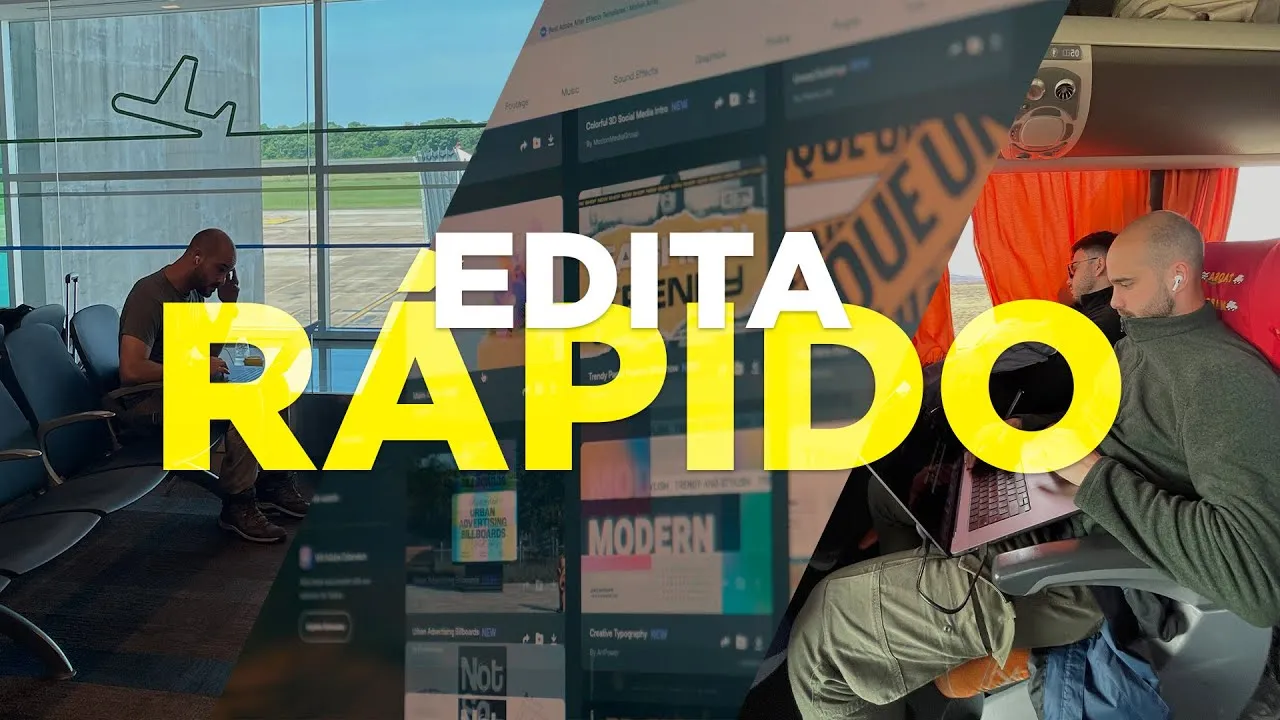
Estuve en Argentina de “vacaciones” pero, como a todo emprendedor, me ha tocado editar algún que otro vídeo en los trayectos.
Pero al lío, que hemos venido a editar más rápido.
Últimamente me estoy dando cuenta de que edito a “toda leche” porque muchos proyectos que hago tienen una fecha de entrega muy cercana.
De hecho, ahora mismo estoy en Estados Unidos y los vídeos del evento que he venido a grabar los edito el mismo día del evento.
Una locura.
Y cuanto más rápidos seamos editando, más proyectos podemos abarcar.
Así que he hecho un vídeo en YouTube con truquitos para editar gracias a nuestros amigos de Motion Array, que lo han patrocinado porque son unos cracks.
Tienes el vídeo aquí debajo: 3 trucos para editar vídeos 10x más rápido
En el vídeo te explico exactamente qué atajos uso en el teclado y por qué los pongo ahí.
También vemos qué herramientas usar y qué plantillas de vídeo uso para crear una imagen consistente que te ayude a mejorar tu imagen de marca.
Si lo ves y te gusta, ponme un comentario y hablamos por ahí!
Un abrazo y nos vemos la semana que viene, con otro vídeo ;)
Alex
Trucos para editar vídeos más rápido
Estas semanas he editado vídeos de clientes en autobuses, en vuelos y por las noches. Ahí se nota ir rápido: te queda tiempo para todo lo demás.
Estos son los tres trucos que más tiempo me ahorran, más uno extra. Los enseño en Premiere.
1. Configura los atajos de teclado a tu manera
Usar atajos ya ayuda, pero lo que acelera es configurarlos a tu gusto. Estos son los míos.
1, 2 y 3 para moverte por la línea de tiempo
- El 1 reproduce hacia atrás.
- El 2 pausa.
- El 3 reproduce a doble velocidad.
Cuando edito a alguien hablando a cámara (un reel de un cliente, o un vídeo como este), escuchar todo el diálogo del tirón se hace pesado. A doble velocidad lo sigues entendiendo y localizas mucho antes dónde cortar. En un vídeo de 15 minutos se nota una barbaridad.
Q y W para editar con rizo
Es de lo mejor que he descubierto en los últimos dos años. La Q elimina todo lo que hay a la izquierda del punto en el que estás, hasta el corte anterior. La W hace lo mismo hacia la derecha, hasta el siguiente corte.
Sin esto tendrías que cortar con la C, pinchar, borrar y volver a arrastrar lo que queda. Con rizo es una tecla.
Comando + D y Comando + Shift + D para cortar
Comando + D divide el clip seleccionado donde estás, sin ir a buscar el punto con el ratón. El problema es que solo corta una capa.
Por eso uso sobre todo Comando + Shift + D, que corta todas las pistas a la vez en ese punto.
Cómo queda el flujo
- Reproduzco a doble velocidad con el 3.
- Veo dónde quiero cortar y pauso con el 2.
- Comando + Shift + D para cortar todas las pistas.
- Sigo avanzando y, si todo lo anterior sobra, le doy a la Q.
Por qué esas teclas y no otras
Todo queda cerca de la mano izquierda: el 1, el 2, el 3, la Q, la W, el Comando, el Shift y la D. La derecha se queda en el ratón.
Así no aparto la vista de la línea de tiempo para buscar teclas.
2. Plantillas para títulos y efectos
Llevo años usándolas. Descargas el recurso y lo editas en After Effects o lo instalas directamente en Premiere. Te saltas crear la animación.
Lo que más uso son plantillas de títulos. También de efectos, overlays y animaciones para redes, de las típicas de “sígueme en YouTube” o las que muestran tu Instagram en pantalla.
Si te fijas, los títulos de mis vídeos se parecen entre sí. Configuras colores y animaciones una vez y todos tus vídeos, o los de un cliente, tienen la misma identidad.
3. Un ratón con botones configurables
Yo uso el MX Master 3S de Logitech. Con los atajos en el teclado ya voy rápido, pero el ratón suma unos cuantos más:
- Los botones del lateral los tengo configurados para hacer zoom in y zoom out en la línea de tiempo.
- La rueda me permite moverme en horizontal por la línea de tiempo.
En vídeos largos, navegar arrastrando la barrita es un rollo. Con esto es mucho más fácil. Se configura con su propia aplicación, para Mac y Windows.
Extra: una segunda pantalla
Esto no siempre podrás hacerlo, sobre todo si viajas mucho. Para eso hay pantallas portátiles, y si tienes un iPad puedes configurarlo como segundo monitor.
Siempre que puedas, intenta editar con una pantalla grande y de buena calidad. Dejas de estar encorvado sobre el portátil, y si trabajas muchas horas delante del ordenador tu espalda te lo va a agradecer.
Además ganas tiempo. Yo pongo Premiere a pantalla completa en una y el guion del vídeo en la otra. Si necesito saber qué imágenes van en cada parte, lo miro en la otra pantalla.
Por dónde empezar
No hace falta cambiarlo todo de golpe. En tu próximo proyecto, configura el 1, el 2 y el 3, y la Q y la W.
En cuanto te acostumbres a esos cinco, vas a ganar mucha soltura moviéndote por la línea de tiempo.