
Blog Newsletter .RAW
Cómo crear títulos profesionales para tus vídeos
Colaboración: Motion Array (patrocinador del vídeo).
La newsletter
Hola familia!
Hoy te escribo desde el otro lado del charco porque estoy en EEUU.
El caso es que una de las dudas que más me preguntan en la Comunidad .RAW es cómo hago para poner títulos en mis vídeos.
Porque los títulos son importantísimos.
El texto cada vez es más importante en los vídeos.
Si te fijas, la mayoría de los vídeos que ves en redes sociales ya tienen subtítulos.
Y los títulos están jugando un papel fundamental para captar la atención de la gente que ve nuestros vídeos.
Para mí, los títulos son un elemento que puede cargarse directamente tu vídeo si no los pones bien.
Y no solo eso, sino que son un elemento diferenciador porque:
- Dan contexto de lo que estás hablando
- Captan la atención de las personas que ven el vídeo
- Añaden mucho dinamismo al vídeo que has hecho
Pero claro, poner bien los títulos no te creas que es del todo fácil, porque las plantillas que vienen en los programas de edición son bastante malas.
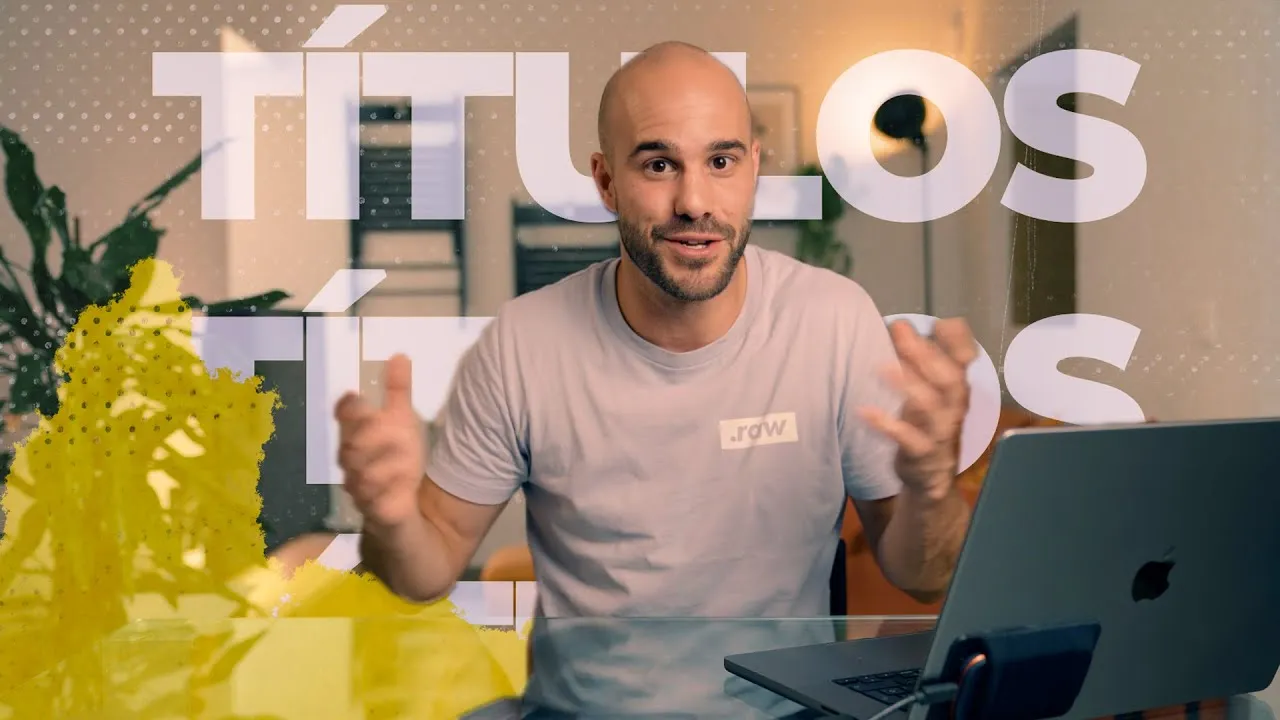
Por eso he creado un vídeo hablando de cómo lo hago yo.
Yo sigo dos procesos:
- Plantillas de Premiere que instalo en el programa y edito
- Plantillas de After Effects que edito y exporto con el fondo transparente
Así que te voy a dejar por aquí el vídeo por si quieres echarle un vistazo.
Tienes el vídeo aquí debajo: Cómo crear títulos profesionales para tus vídeos
Yo creo que te puede servir, pero eso ya me lo cuentas tú mejor cuando lo veas ;)
Un abrazo, Alex
Cómo crear títulos profesionales en Premiere y After Effects
En el email te conté los dos procesos que sigo. Aquí va cada uno con los clics exactos.
Antes, una razón más: los títulos rompen el patrón. Quien ve tu vídeo espera que sigas hablando. Un título que entra cuando no se lo espera cambia lo que está viendo y recupera su atención.
Por qué no uso las plantillas que trae el programa
Se reconocen enseguida y dan la sensación de que quien ha editado no controla. Si es para un cliente, el título tiene que estar a la altura de lo que ha pagado.
Crear las animaciones desde cero tampoco me compensa: no sé hacerlas y me llevaría muchísimo tiempo. Así que busco plantillas profesionales ya animadas, las descargo y las adapto a la tipografía, el estilo y la imagen de cada vídeo.
Opción 1: plantillas para Premiere
Para encontrarlas, busca “motion graphics” o “video templates” para Adobe Premiere. El archivo que te interesa es el .mogrt, que es el que se instala en los gráficos esenciales.
- Descarga la plantilla y guárdala en la carpeta del proyecto.
- En Premiere, abre Gráficos esenciales y ve a la pestaña Examinar.
- Pulsa el iconito de Instalar plantilla de gráficos animados, busca el archivo y dale a Abrir.
- Queda instalada: la próxima vez la buscas en Examinar y la arrastras a la línea de tiempo.
- Selecciónala y, en la pestaña Editar, cambia el texto y el resto de controles que traiga.
La pega es que solo puedes tocar los campos que vienen con la plantilla. En algunas son bastantes. En otras te quedas corto.
Opción 2: plantillas de After Effects
Cuando necesito un toque extra, me voy a After Effects. Es más complicado y lleva más tiempo, pero puedes editarlo todo.
Al elegir la plantilla me fijo sobre todo en la animación: cómo entra y cómo sale el texto. La tipografía me da igual, porque luego pongo la mía. Y todo lo que hay alrededor del texto también, porque lo puedo ocultar o borrar.
Una vez descargada y abierta en After Effects:
- Busca la composición buena. After Effects trabaja con composiciones, que son el equivalente a las secuencias de Premiere. Ve abriéndolas una a una desde el panel de la izquierda hasta dar con la animación que te gustó.
- Encuentra el texto. Casi siempre está en una composición dentro de otra, como una secuencia dentro de otra secuencia. Ve ocultando capas hasta localizarlo.
- Cambia el texto, la tipografía y el tamaño hasta que encaje.
- Borra lo que no te interesa: contornos, fondos, adornos. Yo me quedo solo con la animación del texto sobre fondo negro.
- Cambia los colores en las propiedades de la capa, dentro de Relleno.
Si cambias el color y no se modifica, no pasa nada. Es que tiene una expresión (una especie de fórmula) que lo bloquea. Verás un símbolo ”=” al lado: lo desmarcas y el color ya cambia.
Exportar con fondo transparente
Esta es la parte un poco extraña en las últimas versiones de After Effects.
- Archivo, Exportar, Añadir a la cola de procesamiento.
- Abajo, pincha donde pone Calidad alta.
- Tienes que seleccionar RGB + Alfa, pero normalmente sale bloqueado.
- Para desbloquearlo, entra en Opciones de formato, cambia el códec de vídeo a Animación y acepta. Ahora ya te deja elegir RGB + Alfa.
Guarda esos ajustes como plantilla (la mía se llama “plantilla transparente”) y no tendrás que tocarlos cada vez.
Procesas, arrastras el archivo a la línea de tiempo de Premiere y funciona como un PNG: solo se ven las letras, encima de cualquier plano, fondo u overlay.
Una plantilla para cada proyecto
Lo que más tiempo me ahorra es no empezar de cero. Elijo una plantilla para mi canal de YouTube, otra para el cliente A, otra para el cliente B, y las adapto una sola vez. Cuando toca poner títulos en ese proyecto, el trabajo de estilo ya está hecho.
Si After Effects te da respeto
Es normal. La primera vez que abres una de estas plantillas y ves la columna de capas, parece un caos.
Pero a base de ocultar capas y mirar qué efectos tiene cada una, te vas familiarizando. Y cuando le pillas el truco, tienes muchísimas más plantillas donde elegir.